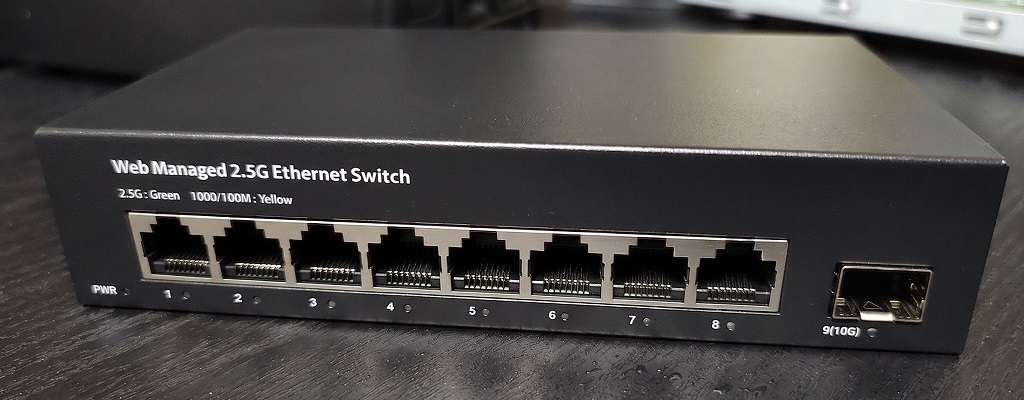
今回購入したのはAMPCOMブランドの2.5GBASE-T対応マネージドスイッチです。AliExpressで8,588円で購入しました。中国の深センに拠点を置くネットワーク機器メーカーHRUI社のOEM/ODM品であり、Realtek RTL8125B 2.5GbEコントローラを搭載しているという情報もありますが、詳細不明です。
※RTL8373 RTL8224とのことです。
本機の概要
構成は、2.5GBASE-T RJ45ポート×8 + 10G SFP+ポート×1=実質9ポート、ファンレス設計(ACアダプタで給電)、Web管理対応。メニューには下記の機能が表示されています。
- ポートミラーリング
- アイソレーション
- ポート帯域制御
- リンクアグリゲーション(スタティック/LACP)
- スタティックMACエントリー
- ループ検知(STP)
- QOS
- DHCP スヌーピング
- ストーム制御
- IGMP
- ジャンボフレーム
メニュー上は「ほぼ全部乗せ」のVLANスイッチです。もちろん、この価格帯のスイッチなので、ちゃんと動けば儲けもんぐらいでしょう。
たとえば、スタティックMACエントリーは、特定のMACアドレスに対する転送先ポートを、スイッチに手動で登録する機能です。Microsoft NLBのユニキャストモード利用時に、通常のMACアドレス学習だけでは、スイッチ側の挙動が期待どおりにならないことがあり、そのような場合に「この仮想MACアドレス宛の通信は、このポートとこのポートへ……」って、一般家庭でこんな設定使うか!
…という機能までメニューに存在するあたりが、このスイッチの特徴です。さすがに全部の機能は使いきれませんし、そもそも、ちゃんと動くのかもわかりません(なんか動きそうだけどね)。
購入した理由と目的
このスイッチを購入した一番の理由は価格、そして目的は上位スイッチSG3210X-M2のVLANネットワークを拡張することです。
手元のエッジスイッチでも、検証機や一時的に接続したい機器を、サーバーVLANへ収容できるとすごく便利なのです。SG3210X-M2と本機の10G SFP+ポート同士をDACケーブルで接続し、両側をトランクポートとして設定すれば、上位側のVLANを本機側にも拡張して利用できます。
現在、運用中のSG3210X-M2も比較的安価な機器ですから、業務用途でコスパ重視なら、SG3210X-M2をもう1台買うのもアリだと思います。今回は『安価なエッジスイッチを調達する』という建前もあり、本機を選択しています。
PSE対応のACアダプタを買いました
本機には、EUプラグ仕様のACアダプタが付属しています。変換プラグを使えば利用可能ですが、常時稼働させる機器になるため、自分の運用基準としてはPSE対応のACアダプタを利用するのが妥当と考えました。
今回選定したのは、浪速のACアダプタ「共立プロダクツ WA-12200X-1」です。通販でも2,000円程度で購入できると思います。今回、私はヨドバシ.comで購入しました。

上位スイッチ事前準備
■ TP-LINK SG3210X-M2 事前準備
上位スイッチSG3210X-M2でも、あらかじめ下位スイッチとの接続用のVLAN設定を行います。
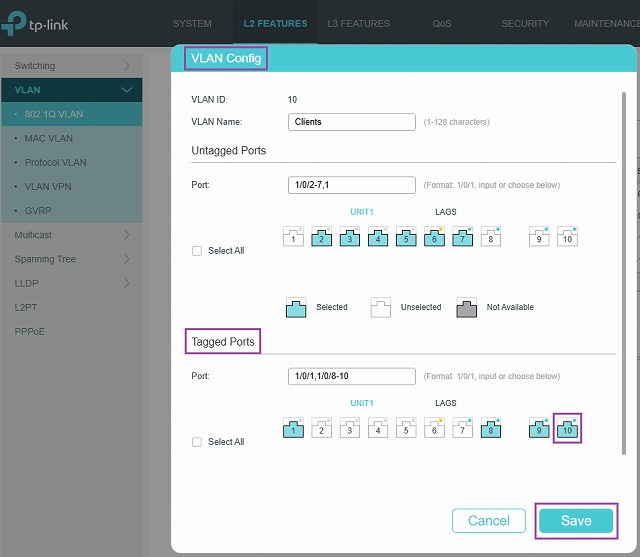
[VLAN Config] で 下位スイッチと接続するポートを Tagged Portsで指定します。
Port 9/10 は 10G SFP+ポートです。Port10を新たにトランクポートとして設定します。
画面例は VLAN10の設定です。VLAN20、VLAN30でも同様にTagged Portsを設定しておきます。
これで、SG3210X-M2から下位スイッチへ各VLANをタグ付きで渡せるようになります。
AMPCOMスイッチのセットアップ
■ VLAN構成
最終的には下記の構成が目標になります。
[上位スイッチ SG3210X-M2]
    │Port10 (DAC, Trunk: VLAN10,20,30)
    │
[AMPCOM 2.5GbE SW]
    │Port9  (DAC, Trunk: VLAN10,20,30)
    ├─ Port1-6 (Access VLAN10) ── Clients
    └─ Port7-8 (Access VLAN20) ── Servers
■ 初期設定情報
マニュアルが同梱されているのですが、文字が小さく、スマートフォンで撮影&拡大、なんとか読めました。
メモとして記録を残します。
管理画面URL : http://192.168.2.1
Username    : admin
Password    : admin
■ 設定用PCのネットワーク設定
既存のIPアドレスは変更せず、作業用PCのNICに一時的に192.168.2.101/24 を追加、装置の初期IPアドレスと同じセグメントへ参加させました。
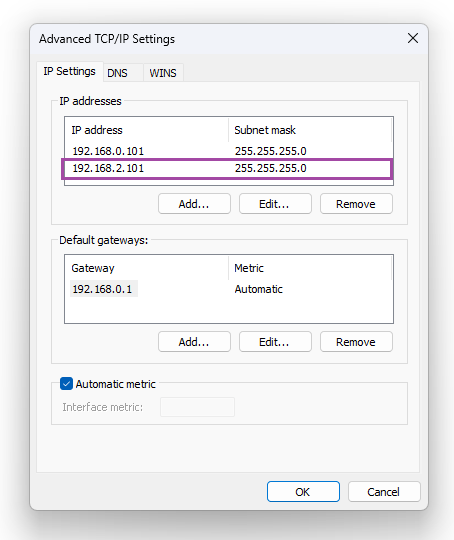
この状態でブラウザから 192.168.2.1 にアクセスして初期設定を進めます。
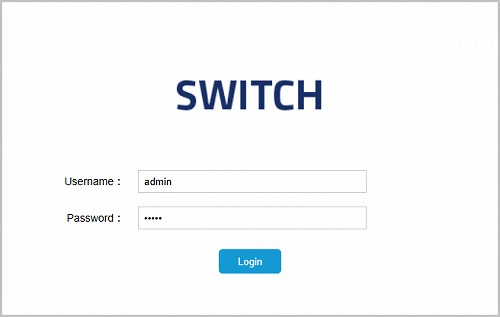
ログイン画面です。「SWITCH(どやっ!)」OEM供給を前提としたデザインなんだろうなあ。
ログイン直後の画面イメージです。[Device Name]はこの画面で設定変更できます。
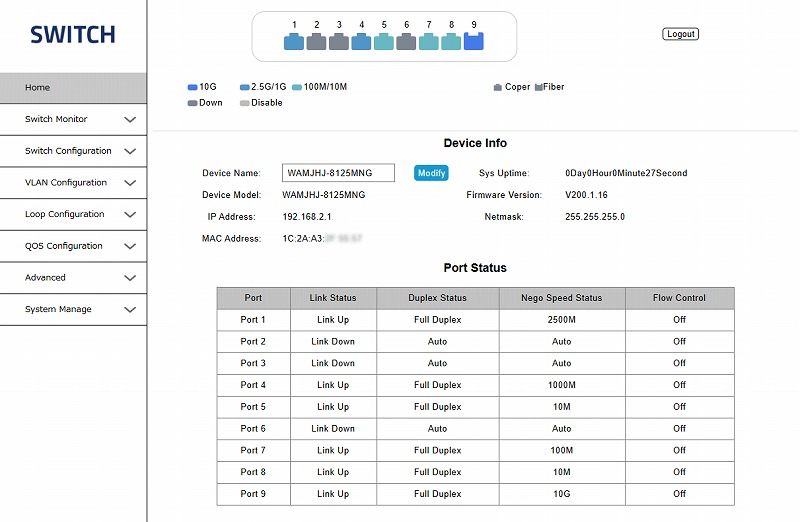
1.管理情報の変更
管理用パスワードを変更します。画面左側メニューから[System Manage] – [User Management]をクリック、 [User Account Setting] から行います。
ここでは、管理用パスワードだけではなく、管理ユーザー名も初期値の[admin]から変更可能です。なお、管理ユーザーは1アカウントのみ。おひとり様仕様となります。
2.管理IPアドレスを変更
管理IPアドレスを変更します。画面左側メニューから[System Manage] – [IP Setting]をクリック、[IP Address Setting]からIPアドレスを設定します。
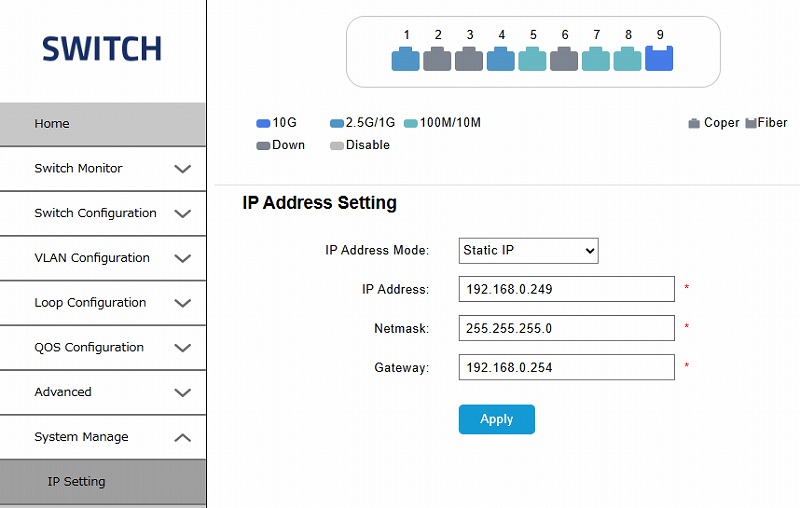
今回は、Sophos Firewall側で不要な外部通信をブロックする方針にしたため、本機にはSophos FirewallのIPアドレスをデフォルトゲートウェイとして設定しました。
なお、設定変更後、設定した新しいIPアドレスでWebアクセスする必要があります。
3. VLAN定義
画面左側メニューから[VLAN Configuration] – [VLAN Setting]をクリックします。
VLANを定義します。[VLAN ID]と[VLAN Name]を入力、[AddVLAN]ボタンをクリックします。
以下のように、上位スイッチ SG3210X-M2で定義しているVLAN IDと同じVLAN IDを定義しました。
VLAN 10 : Clients
VLAN 20 : Servers
VLAN 30 : Storages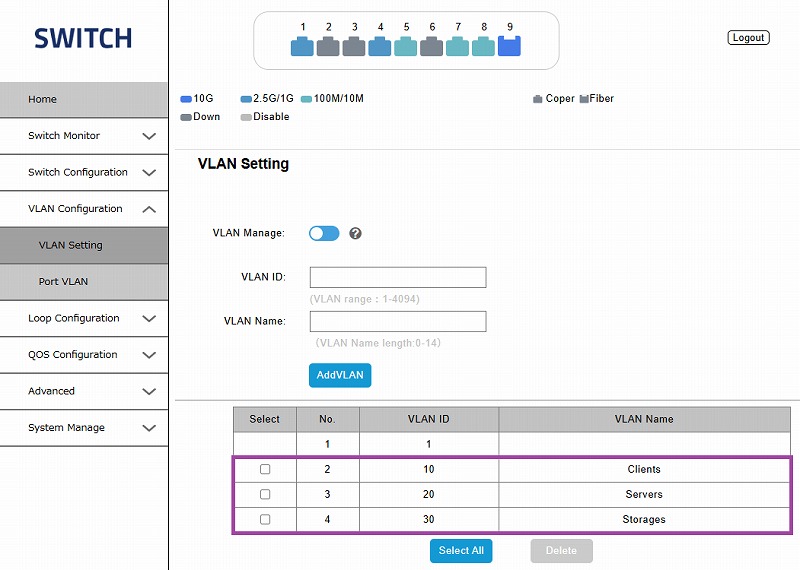
4. 各ポートにVLANを割り当てる
各ポートへVLANを割り当てます。画面左側メニューから [VLAN Configuration] – [Port VLAN]をクリックします。上位スイッチ SG3210X-M2と接続するPort 9をトランクポートとして設定します。Port 9 は 10G SFP+ポートです。上位スイッチとは DAC ケーブルで接続し、VLAN10/20/30をタグ付きで通します。
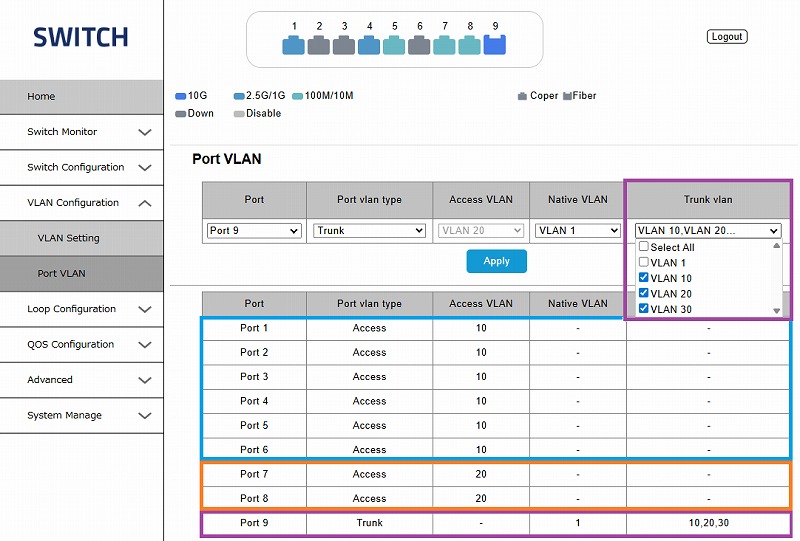
端末を接続する Port 1〜8 は、アクセスポートとして設定、Port 1〜6 を VLAN10、Port 7〜8 を VLAN20に割り当てています。
Port 1〜6 : Access / VLAN 10
Port 7〜8 : Access / VLAN 20
Port 9    : Trunk  / VLAN 10, 20, 30
ここまでの設定により、上位スイッチで定義しているVLAN10/20/30を本機でも同様に利用可能となります。
5. Jumbo Frame設定
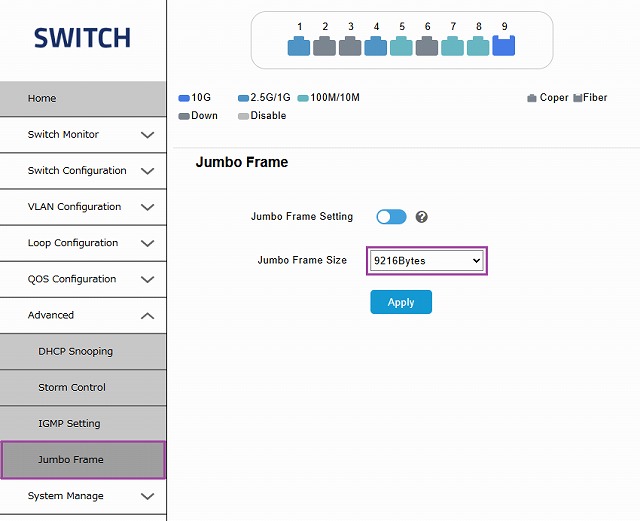
画面左側メニューから[Advanced] – [Jumbo Frame]をクリックします。
デフォルトでJumbo Frameは有効化されており、Jumbo Frame Sizeを上位スイッチであるSG3210X-M2と同じ9216Bytesに設定しました。
6. 設定を保存する
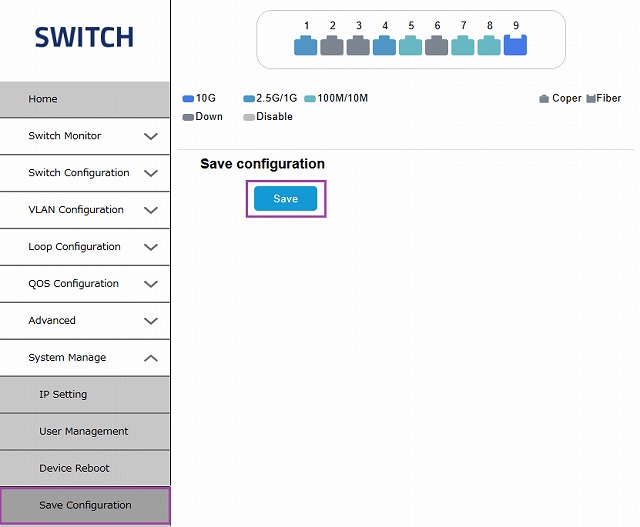
設定が完了したら、左側メニューの [System Manage] – [Save Configuration] を開き、[Save] をクリックします。VLAN設定やポート設定を変更したら、必ずこの画面で本体に設定を保存しておきます。
セーブを実行しないまま再起動すると、設定が失われます。
7. 設定ファイルをバックアップする
保存した設定内容をファイルとしてダウンロードします。左側メニューの[System Manage] – [Backup Configuration] から[Backup]をクリックすると、設定ファイルをダウンロードできます。
設定ファイルは、初期化後の復元や設定を戻したい場合に備えて、別途保管しておきます。
なお、ブラウザによっては、設定ファイルのダウンロード時に警告が表示されたり、ブロックされたりする場合があります。今回は、スイッチの管理画面から取得している設定バックアップファイルであることを確認したうえで、ブロック画面から保存を許可してダウンロードしました。
参考:ベンチマーク測定
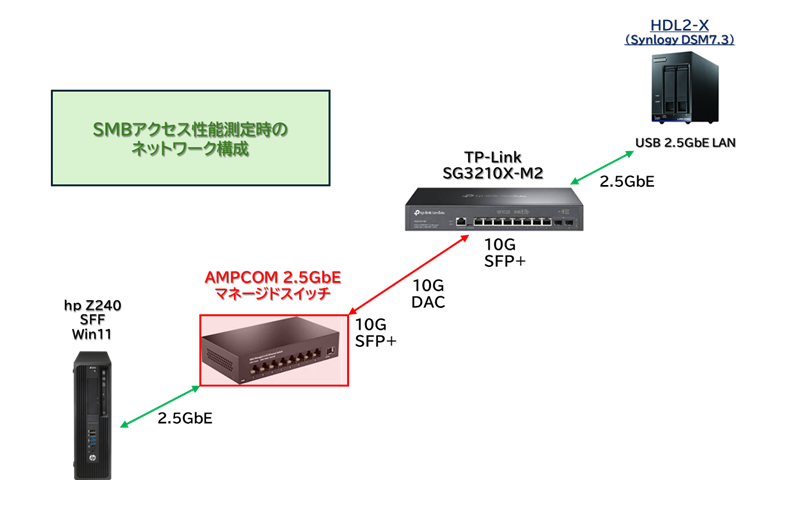
SMBアクセス性能の測定は、下記の構成で行いました。
クライアントPCからAMPCOM 2.5GbEマネージドスイッチへ2.5GbEで接続、上位スイッチSG3210X-M2へは10G SFP+ DACで接続しています。
NAS側のHDL2-XはUSB 2.5GbE LANアダプタ経由でSG3210X-M2に接続しています。
(事情があり、最近、HDL2-Xが復活しています)
クライアントPCからNASの共有ディレクトリへアクセス、CrystalDiskMarkを実行しました。
ベンチマークの結果は、シーケンシャルReadが約303MB/s、Writeが約269MB/sを記録。
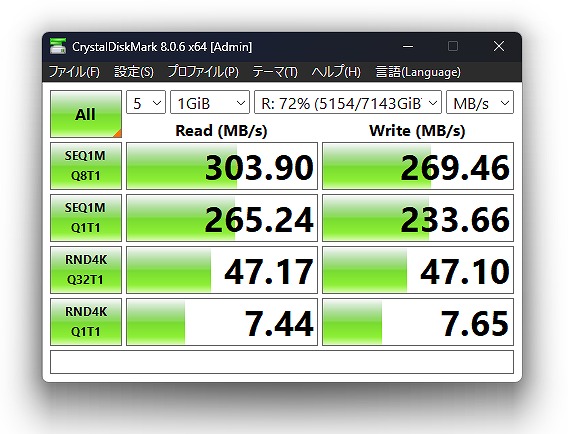
2.5GbEの理論値が312.5MB/sであることを踏まえれば、オーバーヘッドを差し引いた実効速度としては極めて良好なスコアです。少なくとも今回の「エッジスイッチ」という役割において、AMPCOMのスイッチが明確なボトルネックになっている様子はありません。安心してこのまま使えますね。
最後に雑感
コマンド操作は不要で、ネットワークの専門家ではない私でも、管理画面からサクッと設定できました。
設定自体は非常に簡単です。正直なところ、付属マニュアルの小さな文字を解読する作業に一番難儀でした。
こうした格安ネットワーク機器や、以前話題になったNanoKVMのような製品は、出自や実装に対して懸念を持たれやすい傾向があります。常時接続する機器である以上、慎重になるのは当然ですし、その不安自体は否定しません。
ただ、私にとっては、それがノーブランドの中華機器であっても、アライドテレシスやCiscoのようなメジャーなメーカーの製品であっても、基本的な考え方は同じです。
不要な通信はさせない。管理経路は絞る。
どこに配置してどの通信を許可し、どの通信を遮断するかは、管理者が決める。
『勝手に外部と通信しているから危ない』と短絡的に判断するのは、違和感を感じます。
Windows OSの診断データやクラウドサービスとの連携機能など、ユーザーが認識していない通信も多く発生しているのが実情です。
つまり、注目すべきはベンダー名ではなく、その通信が必要かどうかです。
不安があるなら感情論で終わらせるのではなく、構成としてコントロールすればよいと考えます。
今回設定した機器については、少なくとも確認した範囲では、機器自身が直接インターネット通信を行う用途は見当たりませんでした。そのため、Sophos Firewall側で外部向け通信を許可しない構成にしています。

閑話休題。このスイッチ、学習用としてもなかなか面白い機材だと感じました。
「なんとなく知っている」を「触ったことがある」に変えるには、この手の格安スイッチがちょうどいいです。
「Ciscoで学べ」というアドバイス、それも正しいと思います。でも、正論だけでは経験値は増えません。
高価な業務機を用意しなくても、まずは手元で触ってみる。VLANを切って、LACPを組んで、ミラーポートでパケットを眺めてみる。
このスイッチは、決して万人向けではありません。ただ、刺さる人には、たぶん刺さります。
■ 今回のお買い物
本体価格:8,588円
PSE対応ACアダプタ:約2,000円
DACケーブル:約1,500円
合計:おおむね1.2万円超
(おしまい)


コメント